


 編集部・北村
Adobe Acrobat Proは、あなたのPDF業務を劇的に変えてくれる可能性のある最強のBtoBツールです。
「Adobe Acrobat Proを導入したけど、正直、PDFの閲覧と簡単な注釈くらいしか使っていない……」
そんな方、実はかなり多いのではないでしょうか。私はBtoBサービスを3年以上追いかけてきたツールオタクですが、Adobe Acrobat Proほど「持っているのに使いこなせていない」と言われるソフトウェアを他に知りません。
PDF編集、ファイル変換、結合・分割、圧縮、電子署名、OCR、共同レビュー、セキュリティ設定、フォーム作成、さらにはAIによる文書分析まで。これだけの機能が1つのアプリケーションに詰まっているのですから、使わないなんてもったいなさすぎます。
この記事では、Adobe Acrobat Proの主要機能の具体的な操作手順を、BtoB業務の現場で「今日から使える」レベルまで丁寧に解説していきます。記事を読み終わるころには、「Acrobat Proの使い方ならこの人に聞け」とチームで頼られる存在になっているはずです。

※本記事にはアフィリエイトリンクが含まれています。
リンク経由で製品を購入した場合、報酬を受け取ることがあります。

Adobe Acrobat Proを使いこなすために最初に知っておくべき基本操作

すべての機能を使いこなすための第一歩は、Acrobat Proの画面構成を理解することです。ここを押さえておくだけで、あらゆる操作へのアクセスが格段にスムーズになります。
ホーム画面とツールパネルの見方
Adobe Acrobat Proを起動すると、まずホーム画面が表示されます。ここが、すべての操作の起点になると思ってください。
ホーム画面には「最近使用したファイル」の一覧が表示されており、直前に作業していたPDFにすぐアクセスできるようになっています。画面上部には「ホーム」「ツール」「文書」のタブが並んでおり、特に重要なのが「ツール」タブです。
ツールパネルへのアクセス手順


ここで実務のコツをお伝えすると、よく使うツール(「PDFを編集」「注釈」「ページを整理」など)は「ショートカットを追加」しておくことを強くおすすめします。ツール一覧で各ツールにカーソルを合わせると「ショートカットに追加」の選択肢が表示されるので、これをクリックしておけば、ホーム画面やツールバーからワンクリックでアクセスできるようになります。
Acrobat Proの「ツール」タブで、よく使う機能は「ショートカットに追加」しておくと、毎回探す手間がなくなり作業開始までの時間を大幅に短縮できます。
PDFファイルの開き方と保存方法の基本
PDFファイルを開く方法は、業務シーンに応じて使い分けると効率的です。
ファイルを開く主な方法

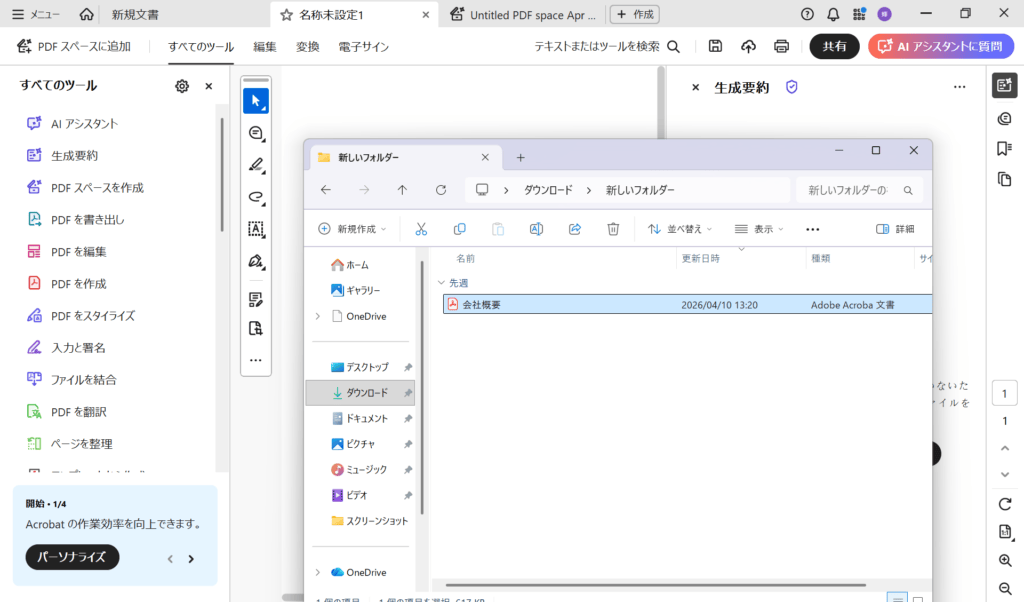


保存に関しては、「上書き保存(Ctrl+S)」と「名前を付けて保存(Shift+Ctrl+S)」の2種類があります。編集前のオリジナルを残しておきたい場合は、必ず「名前を付けて保存」を使ってください。BtoB業務では、バージョン管理の観点から「名前を付けて保存」でファイル名に日付やバージョン番号を付けて管理する運用がおすすめです。
さらに、Adobe Document Cloudとの連携も見逃せません。「ファイル」→「Adobe クラウドストレージに保存」を選択すれば、クラウド上にPDFを保存でき、外出先やリモートワーク時にも同じファイルにアクセスできます。
Adobe Document Cloudにファイルを保存しておけば、外出先からモバイルアプリで同じPDFにアクセスし、注釈追加や簡単な編集が可能です。
表示の調整とナビゲーションの操作
PDF文書を快適に閲覧・編集するためには、表示設定を自分好みに調整することが大切です。
表示調整の主な操作


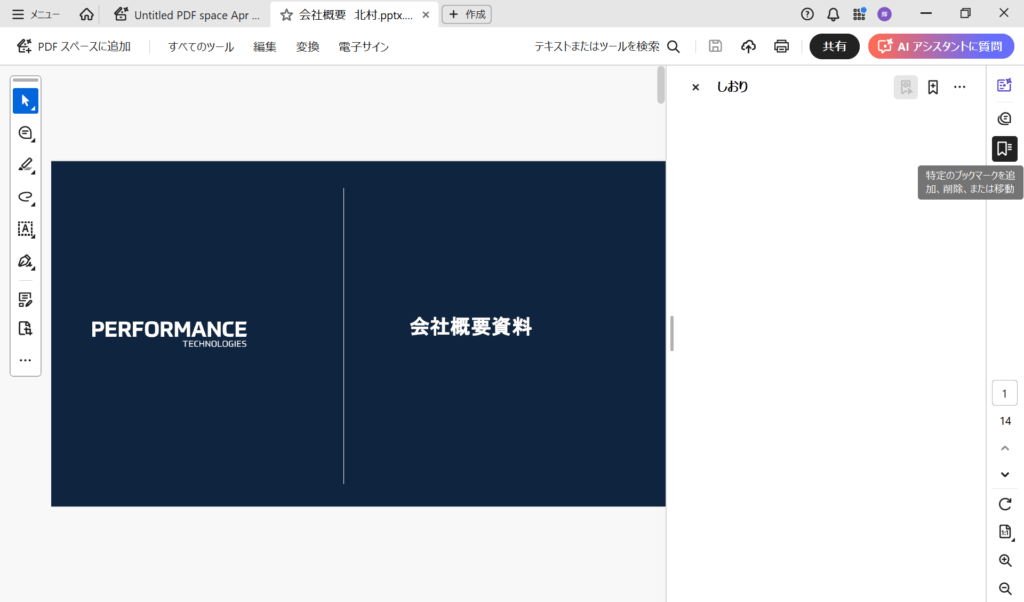

長い提案書や報告書を扱うBtoB業務では、しおりとページサムネイルの活用が作業効率を大きく左右します。ぜひ日常的に使ってみてください。
PDF編集の使い方 テキスト修正から画像挿入まで実務で即使えるテクニック

ここからがいよいよ本番です。Adobe Acrobat ProのPDF編集機能は、BtoB業務において最も使用頻度が高い機能と断言できます。提案書の誤字修正、見積書の金額変更、プレゼン資料の画像差し替えなど、「ちょっとだけ直したい」という場面で、元のOfficeファイルを探して開き直す必要がなくなるのです。
テキストの追加・修正・削除の手順
PDFのテキストを直接編集できるのは、Acrobat Proならではの大きなアドバンテージです。
テキスト編集の操作手順


フォント、サイズ、色の変更は、テキストを選択した状態で右側の「書式」パネルから設定できます。
新規テキストの追加手順


ここで注意点を1つお伝えしておきます。PDF内のテキスト編集は、元のフォントが自分のPCにインストールされていない場合、代替フォントで表示されることがあります。BtoB文書のフォント統一性を保つためにも、社内で使用するフォントは事前に揃えておくのが賢明でしょう。
PDFのテキスト編集時にフォントが変わってしまう場合は、元のPDFで使われているフォントを事前にPCにインストールしておくと、統一感のある仕上がりになります。
画像の挿入・差し替え・トリミングの手順
提案書のロゴ差し替えや、製品画像の更新など、画像の操作もBtoB業務では頻出します。
画像の挿入手順


既存画像の差し替え手順

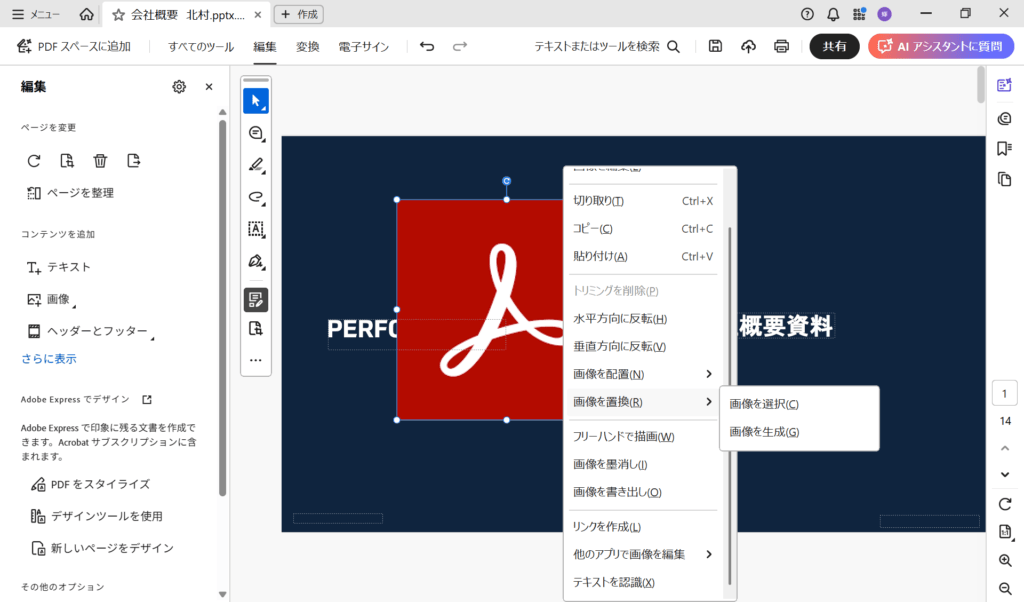
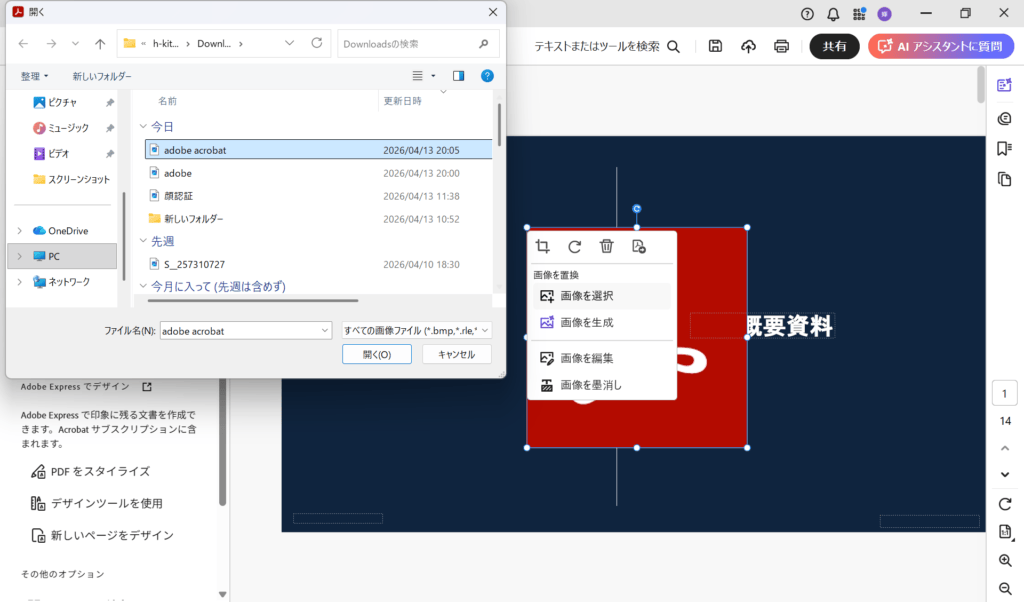
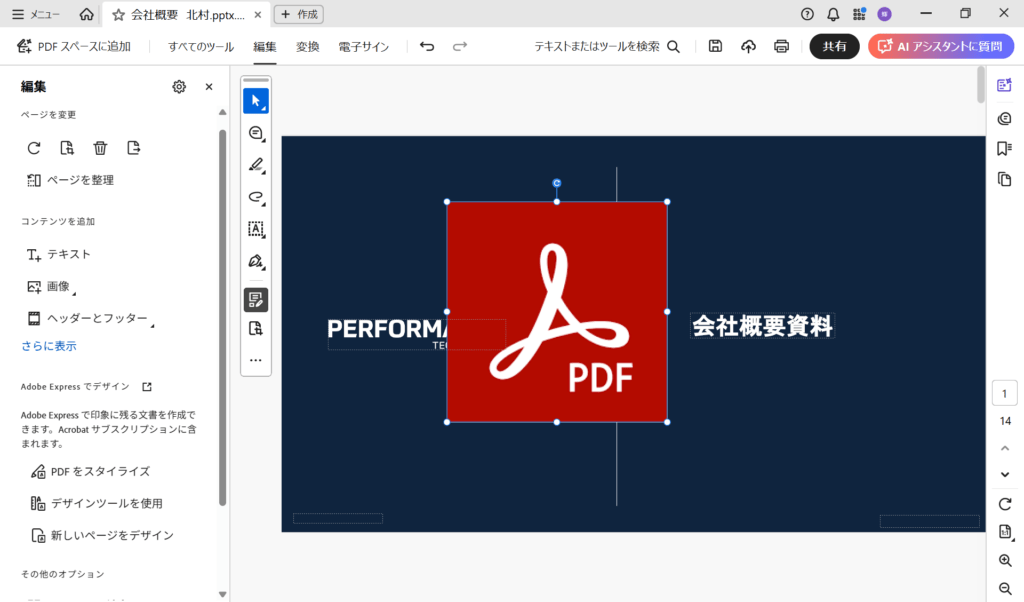
- 「PDFを編集」モードで、差し替えたい画像をクリックして選択する
- 右クリックメニューから「画像を置換」を選択する
- 新しい画像ファイルを選択して「開く」をクリックする
- 元の画像が新しい画像に置き換わる
画像のトリミング手順


画像の外側をクリックして編集を確定します
ページの並び替え・回転・削除・抽出の手順
複数ページにわたる提案書や報告書の構成変更は、ページ操作機能で効率的に行えます。
ページ操作の手順


複数ページを一括選択する場合は、Ctrlキーを押しながらクリック、または Shiftキーを押しながらクリックで範囲選択ができます。数十ページの資料を扱うBtoB業務では、このページ整理機能を覚えておくだけで、作業時間が大幅に短縮できるでしょう。
PDFのページ操作で複数ページを一括選択するには、Ctrlキーを押しながらクリック(個別選択)、またはShiftキーを押しながらクリック(範囲選択)が使えます。
PDF変換・結合・分割の使い方 ファイル管理を劇的に効率化する方法

BtoB業務では、さまざまな形式のファイルをPDFに変換したり、逆にPDFからOffice形式に戻したり、複数のファイルを1つにまとめたりする作業が日常的に発生します。Adobe Acrobat Proの変換・結合・分割機能は、こうしたファイル管理の悩みを一気に解決してくれる優れものです。
Word・Excel・PowerPointへの変換とPDF化の手順
PDFとOfficeファイルの相互変換は、Acrobat Proの最も基本的な使い方の1つです。
PDFからWord/Excel/PowerPointに変換する手順


OfficeファイルからPDFを作成する手順(Acrobat Proから)


OfficeアドインからPDFを作成する手順


- WordやExcelなどのOfficeアプリケーションを開く
- Acrobat Proをインストールすると自動追加される「Acrobat」タブをクリックする
- 「PDFを作成」ボタンをクリックする
Officeアドインからの変換は、レイアウトの再現性が非常に高いのが特徴です。BtoBの提案書や報告書では、レイアウトの崩れが信頼性に直結しますので、Officeアドインからの変換を標準的な運用とすることをおすすめします。
Officeファイルからの PDF変換は、Acrobat Proが自動追加するOfficeアドインから行うと、メニューバーの「ファイル」→「印刷」からPDF化するよりもレイアウトの再現性が高くなります。
複数ファイルを1つのPDFに結合する手順
提案書、見積書、会社概要、実績資料など、複数の資料を1つのPDFにまとめて送付するケースは、BtoB営業では日常茶飯事でしょう。
ファイル結合の操作手順


この機能の素晴らしいところは、PDFだけでなくWordやExcel、画像ファイルもそのまま追加して結合できる点です。わざわざ事前にPDF変換する手間が省けるのは、忙しいBtoB業務の現場では本当にありがたいのではないでしょうか。
複数ファイルの結合時は、PDF以外のファイル(Word、Excel、画像)もそのまま追加できるため、事前にPDF変換する手間が省けます。
1つのPDFを複数ファイルに分割する手順
逆に、大部の資料から特定の章だけを取り出して個別に配布するような場面も、BtoB業務ではよくあります。
PDF分割の操作手順


「しおり」で分割する方法は、章立てされた長い文書を章ごとに分ける際に非常に便利です。事前に文書にしおりを設定しておけば、ワンクリックで章ごとの分割が完了します。
PDF圧縮とOCRの使い方 ファイルサイズ最適化とテキスト検索を実現する方法

「添付ファイルのサイズが大きすぎてメールで送れない」「スキャンした契約書のテキストが検索できない」。BtoB業務でよく聞くこの2つの課題を、Acrobat Proの圧縮機能とOCR機能がスマートに解決してくれます。
ファイルサイズを縮小する基本手順と詳細設定
PDFの圧縮には、手軽な「簡易圧縮」と、細かく制御できる「詳細最適化」の2つのアプローチがあります。
簡易圧縮の手順


詳細最適化の手順(PDF最適化)


- メニューバーの「ファイル」→「その他の形式で保存」→「最適化されたPDF」を選択する
- 「PDF最適化」ダイアログが表示される
- 「容量の確認」ボタンをクリックすると、ファイル内の各要素(画像、フォント、透明効果など)のサイズ内訳が確認できる
- 左側のカテゴリから最適化対象を選択する
- 画像 解像度のダウンサンプリング設定(Web用なら150dpi、印刷用なら300dpiが目安)
- フォント 埋め込みフォントのサブセット化
- 透明 透明効果の統合
- オブジェクトの破棄 不要なオブジェクトの削除
- ユーザーデータの破棄 コメントやフォームデータの削除
- 「容量の確認」ボタンをクリックすると、ファイル内の各要素(画像、フォント、透明効果など)のサイズ内訳が確認できる
- 左側のカテゴリから最適化対象を選択する
私の経験では、画像が多い提案書やカタログPDFの場合、詳細最適化で画像解像度を調整するだけで、ファイルサイズが元の30〜50%まで縮小できることも珍しくありません。BtoBの営業資料をメール添付する際には、ぜひお試しいただきたい機能です。
PDF圧縮で「サイズが縮小されたPDF」は手軽ですが、画像の多い文書では「最適化されたPDF」で画像解像度を個別に調整したほうが、品質とサイズのバランスが取りやすくなります。
OCRでスキャン文書をテキスト化する手順
紙の契約書や過去の報告書をスキャンしただけでは、画像PDFの状態でテキスト検索ができません。OCR(光学文字認識)機能を使えば、このような文書をテキストデータとして認識させ、検索・コピー・編集が可能な状態に変換できます。
OCR実行の手順


設定ダイアログで確認・調整する事項
- 文書の言語 「日本語」を選択する
- 出力 「検索可能な画像」または「編集可能なテキストと画像」を選択する
- ダウンサンプル 適切な解像度を選択する(通常は600dpi)
「検索可能な画像」を選択すると、見た目はスキャン画像のまま、テキストレイヤーが追加されます。「編集可能なテキストと画像」を選択すると、テキストとして直接編集できる状態に変換されますが、元のレイアウトが崩れる場合がある点にはご注意ください。
OCR処理後のPDFは「検索可能な画像」と「編集可能なテキストと画像」の2種類で出力でき、レイアウトを崩したくない場合は前者を選択するのが安全です。
OCR処理の精度を向上させるための設定と注意点
OCRの認識精度は、元のスキャン品質と設定に大きく左右されます。
精度向上のためのポイント

- スキャン解像度は300dpi以上を推奨。可能であれば600dpiでスキャンすると精度が飛躍的に向上する
- 原稿が傾いている場合は、OCR設定画面の「傾き補正」オプションを有効にする
- 原稿にノイズ(汚れ、しみ)が多い場合は、「背景除去」オプションを有効にする
- 日本語と英語が混在する文書では、言語設定で「日本語」を選択すれば、英語も同時に認識される
- OCR処理後は、必ず認識結果を目視で確認し、誤認識がないかチェックする
BtoB業務では、過去の紙ベース契約書をOCR処理してデジタルアーカイブ化するプロジェクトが増えています。Acrobat Proのアクションウィザード(後述)と組み合わせれば、フォルダ内の大量のスキャンPDFに一括でOCR処理を適用することも可能です。これはまさにDXの第一歩と言えるでしょう。
OCR処理の精度を最大化するには、原稿のスキャン解像度を300dpi以上(可能なら600dpi)に設定してください。低解像度では誤認識が大幅に増えます。
電子署名の使い方 Adobe Signで契約業務をデジタル化支援する方法

BtoB業務における電子署名のニーズは、ここ数年で爆発的に高まっています。「契約書を印刷して、署名・押印して、スキャンして、メールで送って……」という従来のワークフローは、Adobe Acrobat Proの電子署名機能で完全に過去のものにできます。
電子署名を作成してPDFに署名する手順
まずは、自分自身がPDFに署名する方法から見ていきましょう。
署名の作成と実行手順


署名の作成方法を選択する
- 「タイプ」 キーボードで名前を入力し、手書き風フォントで署名を生成する
- 「手書き」 マウスやペンタブレットで直接署名を描く
- 「画像」 あらかじめ用意した署名画像をアップロードする
「署名を保存」にチェックを入れておけば、次回以降は保存済みの署名をワンクリックで使い回せます。毎日のように契約書に署名するBtoB業務では、この機能だけでもかなりの時短効果が見込めるはずです。
電子署名は「署名を保存」にチェックを入れておけば、次回以降はワンクリックで署名を配置でき、毎日の署名作業が劇的に効率化されます。
取引先に署名を依頼するワークフローの設定方法
自分だけでなく、取引先やチームメンバーに署名を依頼するワークフローが構築できるのが、Adobe Sign連携の真骨頂です。
署名依頼の送信手順


署名依頼を送信すると、相手にはメールで通知が届き、ブラウザ上で署名を完了できます。相手側にAcrobat Proがインストールされている必要はないという点が、BtoBの取引では非常に重要なメリットになります。
署名状況の追跡手順


証明書ベースの署名とタイムスタンプの設定方法
より高い法的効力が求められる場面では、証明書ベースの電子署名(デジタル署名)の活用が推奨されます。
デジタルIDの設定と証明書署名の手順


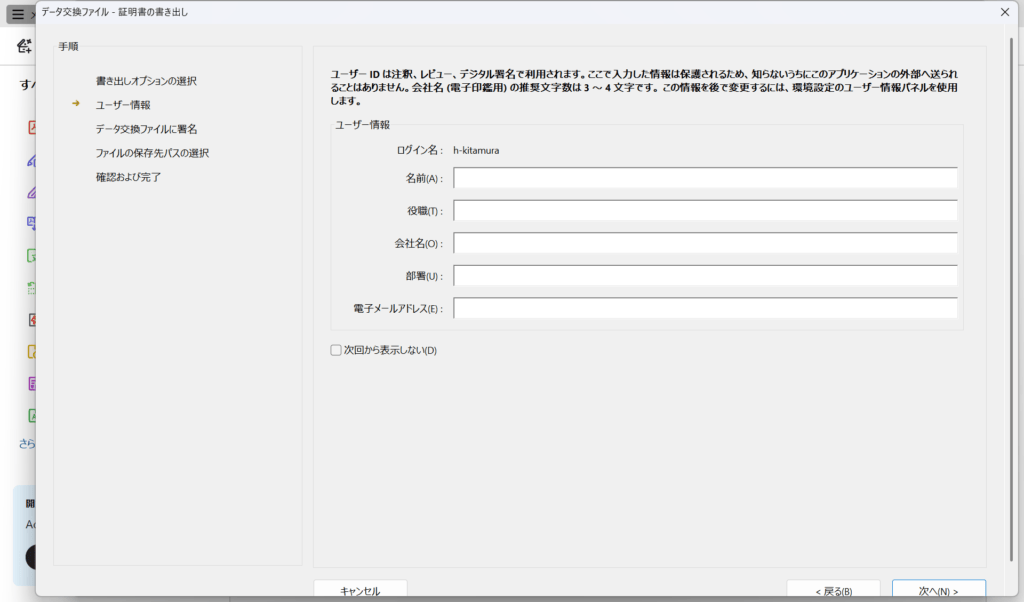


タイムスタンプの設定
- 「編集」→「環境設定」→「署名」→「文書のタイムスタンプ」の「詳細」をクリックする
- タイムスタンプサーバーのURL、ユーザー名、パスワードを設定する
- 「デフォルトに設定」をクリックする
タイムスタンプを設定しておくと、署名した日時が第三者機関によって証明されます。BtoBの契約書においては、「いつ署名されたか」の証明が法的に重要になるケースがあるため、可能な限りタイムスタンプの設定をしておくことをおすすめいたします。
証明書ベースの電子署名にタイムスタンプサーバーを設定しておくと、署名日時が第三者機関によって証明され、契約書の法的効力が強化されます。
共同編集・レビューとセキュリティ設定の使い方 チーム業務を安全に効率化する方法

チームでPDF文書をレビューし、かつ機密情報を適切に保護する。この2つの要件を同時に満たせるのが、Adobe Acrobat Proの共同編集・セキュリティ機能です。BtoB業務では避けて通れない重要な機能群ですので、しっかりと使い方をマスターしていきましょう。
コメント・注釈を追加してチームレビューを効率化する手順
「メールで修正指示を送って、どの箇所の話か伝わらなかった」という経験、ありませんか。Acrobat Proの注釈機能を使えば、PDF上に直接コメントを書き込めるため、そんなコミュニケーションロスは一切なくなります。
注釈の追加手順


ツールバーに注釈ツールが表示される。主なツールは以下のとおり
- ハイライト 重要な箇所を蛍光マーカーで強調する
- テキストコメント(ノート注釈) 特定の箇所にコメントを付ける
- 取り消し線 削除を提案するテキストに線を引く
- テキスト挿入 追加テキストを提案する箇所にマークを付ける
- 描画マークアップ 矢印、四角形、楕円、フリーハンドなどで図形を描く
- スタンプ 「承認済み」「要確認」などのスタンプを押す
共有レビューの開始手順


共有レビューでは、各レビュアーのコメントが色分けで表示されるため、誰がどのフィードバックをしたかが一目瞭然です。コメントの一覧表示機能を使えば、すべてのフィードバックを通しで確認することもでき、漏れのないレビュー対応が可能になります。
共有レビューでコメントが増えてきたら、「コメント一覧」パネルのフィルタリング機能で、特定のレビュアーや未解決のコメントだけを表示すると見落としを防げます。
パスワード保護と権限設定でPDFのセキュリティを強化する手順
BtoBの機密文書を社外に送る際、セキュリティ設定なしで送付するのは、正直なところ非常にリスキーです。Acrobat Proのセキュリティ機能を使って、適切な保護を設定しましょう。
パスワード保護の設定手順


必要に応じて以下を設定する
- 「文書を開くパスワード」 PDFを開く際にパスワードの入力を求める
- 「権限パスワード」 印刷、コピー、編集などの操作を制限する
権限設定では、「印刷の許可」「変更の許可」「テキスト、画像、その他の内容のコピー」を個別に制御できます。たとえば、「閲覧と印刷は許可するが、テキストのコピーと編集は禁止する」といった細かな制御が可能です。
権限パスワードを設定する際、「文書を開くパスワード」と「権限パスワード」は異なるパスワードにしてください。同じにすると権限制御の意味がなくなります。
墨消し機能で機密情報を完全に削除する手順
ここで非常に重要な注意点をお伝えします。PDFの上に黒い四角形を重ねて「見えなく」しただけでは、データとしては元の情報が残ったままになります。機密情報を本当に削除するためには、必ず「墨消し(リダクション)」機能を使ってください。
墨消しの実行手順


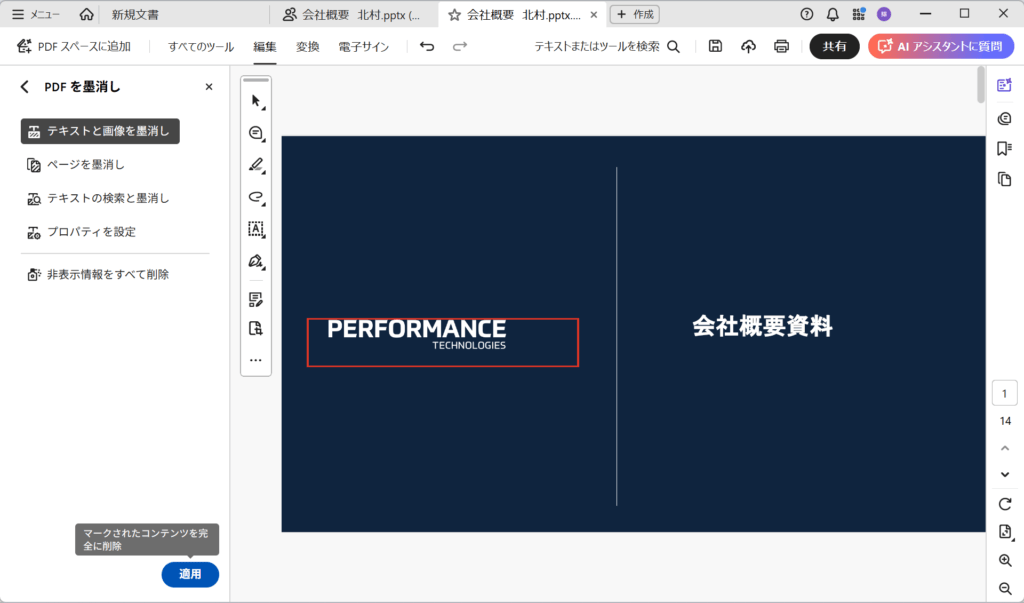

墨消しは一度適用すると元に戻せません。そのため、必ず適用前に「名前を付けて保存」で元のファイルのバックアップを取っておくことをおすすめいたします。BtoBの法務部門やコンプライアンス部門では必須のスキルと言えるでしょう。
墨消し(リダクション)と単なる黒塗り(四角形の重ね描き)はまったく別物です。機密情報を確実に削除するには、必ず「墨消し」ツールを使用してください。
業務効率を最大化する応用テクニックとAI活用の最新機能

ここまでの基本的な使い方をマスターしたら、次は一歩進んだ応用テクニックに挑戦してみてください。フォーム作成、アクションウィザード、そして最新のAI機能を活用すれば、PDF業務の効率化は次のレベルに到達します。
フォーム作成機能で社内申請書・アンケートを電子化する手順
社内の申請書やアンケートがまだ紙ベースで運用されている企業は、Acrobat Proのフォーム作成機能で一気に電子化できます。
フォーム作成の手順

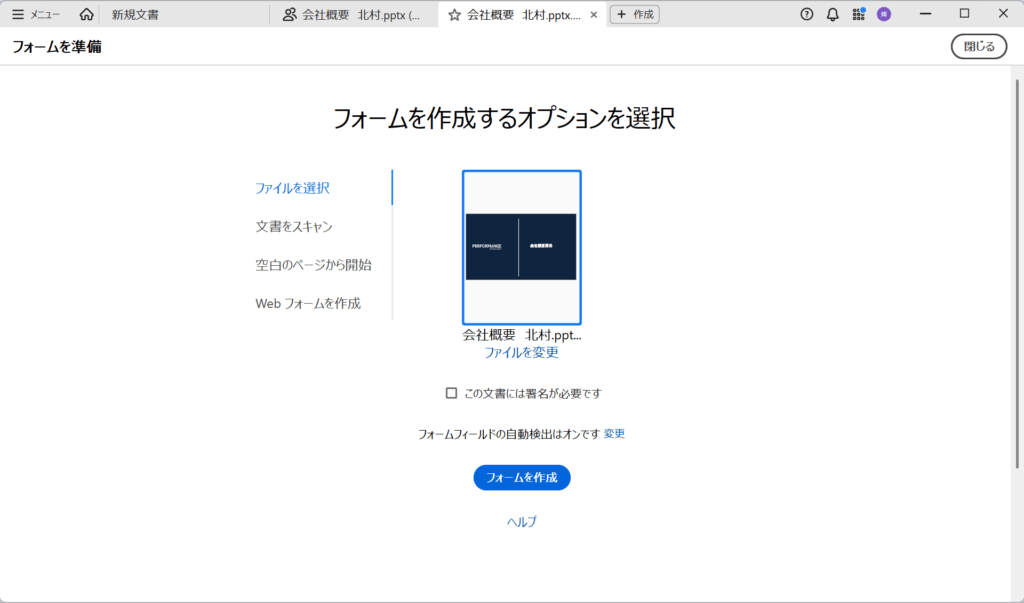

フィールドの追加・編集
- テキストフィールド 自由入力欄(名前、住所、備考など)
- チェックボックス 複数選択可能な選択肢
- ラジオボタン 択一の選択肢
- ドロップダウンリスト プルダウン形式の選択肢
- 日付フィールド 日付入力欄
- 各フィールドをダブルクリックしてプロパティを設定する(フィールド名、必須/任意、入力規則など)
- フィールドの配置を整えたら、「プレビュー」で入力テストを行う
- 「ファイル」→「保存」でフォームを保存する
フォームの回答データを集計する手順

社内アンケートの集計がExcelで一発で行えるようになるのは、管理部門の方にとって非常に嬉しい機能ではないでしょうか。
アクションウィザードで定型作業を自動化する手順
私がAcrobat Proの機能の中で「最も過小評価されている」と感じているのが、このアクションウィザードです。毎日同じ操作を繰り返しているなら、アクションとして登録するだけで、ワンクリックで処理が完了するようになります。
アクションの作成手順


アクションの実行手順(バッチ処理)


たとえば「社外送付用のPDFには必ず社名の透かしを入れ、ファイルサイズを5MB以下に圧縮し、コピー禁止のセキュリティを設定する」といった一連の作業を、アクションとして登録しておけば、毎回手動で行う必要がなくなります。月に何十件もの資料を社外に送付するBtoB営業部門では、これだけで月数時間の工数削減が見込めるのです。
アクションウィザードで作成した自動化処理は、チームメンバーに共有(エクスポート・インポート)できるため、部署全体の作業品質を標準化するのに最適です。
AI Assistantで文書の要約・分析を効率化する方法
2025年以降、Adobe Acrobat Proでは、AI Assistant(アドオン) を追加することでAI機能を利用できます。2026年現在も継続的に機能強化が行われています。この機能は、PDF業務の在り方そのものを変えるポテンシャルを秘めていると私は確信しています。
AI Assistantの主な活用方法


文書への質問応答 「この契約書の解除条件は何か」「この報告書の主な結論は」など、文書の内容に関する質問を自然言語で投げかけると、文書から該当箇所を抽出して回答してくれます。
引用付き回答 AI Assistantの回答には、元のPDF内の該当箇所への参照リンクが付与されるため、回答の根拠をすぐに確認できます。
AI Assistant機能は長文の報告書や契約書のレビューに特に威力を発揮し、「この文書の要点は何か」「解除条件はどこに記載されているか」といった質問に即座に回答してくれます。
まとめ

ここまで、Adobe Acrobat Proの主要な使い方を一通り解説してまいりました。改めて振り返ると、このツールが持つ機能の幅広さと奥深さに、BtoBサービスオタクとして改めて感動を覚えます。
この記事で解説した主要機能のおさらい
- 基本操作 ホーム画面の構成、ツールパネルの活用、ファイルの開き方・保存方法
- PDF編集 テキストの修正、画像の挿入・差し替え、ページの並び替え・回転・抽出
- PDF変換・結合・分割 Office形式への変換・PDF化、複数ファイルの結合、PDFの分割
- PDF圧縮・OCR ファイルサイズの最適化、スキャン文書のテキスト化
- 電子署名 署名の作成・実行、署名依頼ワークフロー、証明書ベースの署名
- 共同編集・セキュリティ 注釈・コメント、パスワード保護、権限設定、墨消し
- 応用テクニック フォーム作成、アクションウィザードによる自動化、AI Assistantの活用
Adobe Acrobat Proは、単なるPDFビューアーではありません。PDF編集、変換、セキュリティ、電子署名、共同作業、そしてAI分析まで、BtoB業務に必要なPDF関連機能がすべて詰まった統合プラットフォームなのです。
まずは、今日の業務で使えそうな機能を1つ選んで実践してみてください。テキストの修正でも、ファイルの結合でも、電子署名の設定でも構いません。1つの機能を使いこなすと、自然と「次はこの機能も試してみよう」という気持ちになるはずです。
この記事が、あなたのPDF業務を変える第一歩になれば、幸いです。